

 【日本語・コピペOK】SNS施策×ChatGPTのプロンプト例・使い方ガイドを公開中!
インスタグラムでフォローしている好きな芸能人やインスタグラマーの投稿を見逃さずにチェックするには、インスタグラムの通知を受け取る設定をスマホにしておくと便利です。
24時間で消えてしまうストーリーズや、ライブ配信が始まった段階で通知を受け取ると、それらの投稿を見逃すことなくリアルタイムで見ることも可能です。
この記事では、特定のアカウントの通知をオンにする方法や、iPhoneとAndroidそれぞれのプッシュ通知の設定方法、また通知が来ない場合の対処法などプッシュ通知ついて詳しく解説していきます。
目次
Instagramのプッシュ通知とは
プッシュ通知とは、とあるユーザーが自身の投稿にいいねやコメントなどのアクションを起こしたときに通知される機能です。
スマホ操作中や画面を閉じててもホーム画面やロック画面に通知を受け取ることができるので、リアルタイムな反応を受け取ることができる便利さがあります。
またユーザーも特定のアカウントへの通知設定を行うことで、そのアカウントが投稿を行った場合にお知らせをしてくれるようになります。もしプッシュ通知設定を行ったとしても設定のみでは相手に伝わることはないので、通知設定したことを相手に知られる心配はありません。
全てのプッシュ通知をオンにできますし、一部アカウントのプッシュ通知だけを受け取ることもできますので、とても自由度が高い機能だと言えますね。
▼関連記事
特定のアカウントの投稿だけインスタグラムの通知をオンにするには
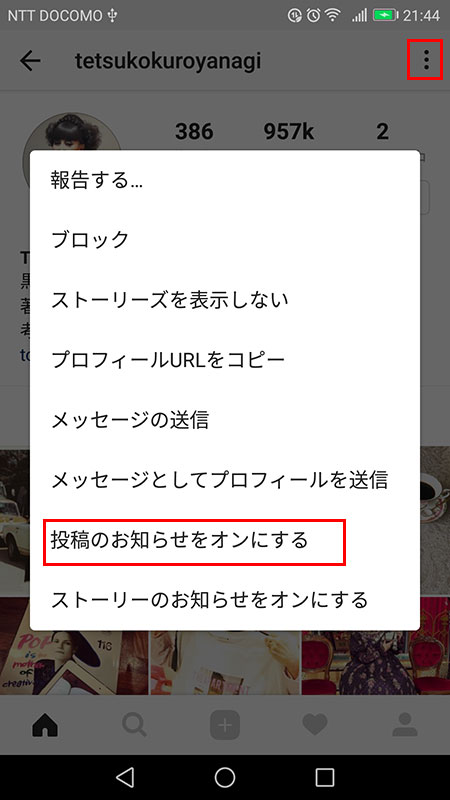
特定のアカウントの投稿だけ通知をオンにするには、まず初めに通知をオンにしたいアカウントをフォローします。そして特定のアカウントのページの右上の「…」をタップし、「投稿のお知らせをオンにする」をタップして通知を有効にします。
フォローしていない場合はこのオプションメニューはでてこないため、最初にフォローが必要です。向こうからフォローされている必要はありません。
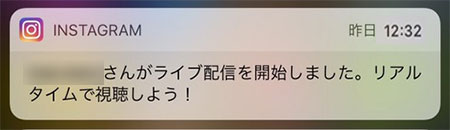
このアカウントが「投稿」「ストーリー」「ライブ配信」を行ったら図のような通知が届くようになります。これでお気に入りのユーザーの配信や投稿をいち早く知ることができます。
【注意1】インスタグラムのアプリからのプッシュ通知を許可しているか確認しよう
これらの便利な通知機能ですがリアルタイムで通知が来なかったり、まったくどのお知らせも届かなかったりという場合もあります。その場合にはスマホのプッシュ通知の設定を見直してみましょう。
スマホ本体の通知設定
iPhoneの場合
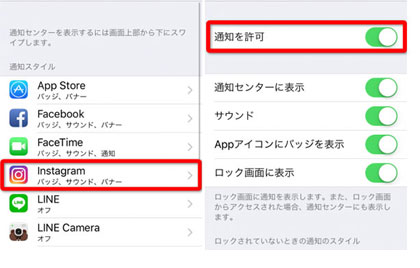
iPhoneやiPadなどのiOSの場合は「設定」アプリから「通知」をタップしてアプリの一覧を表示させ、その中から「Instagram」を選びます。一番上の「通知を許可」のトグルをオンに切り替えればプッシュ通知の設定が有効になります。ここではどのように通知を受け取るか通知方法も設定できます。
- サウンド:通知を受けた時に音がなります。
- Appアイコンにバッジを表示:見ていない通知がある場合はInstagramアイコンに赤い数字が付きます。
- ロック画面に表示:iPhoneをロックしているときに通知を画面に表示します。
- 履歴に表示:iPhoneの画面を上から下にスライドしたときに出る「履歴」に通知が表示されます。
- バナーとして表示:他のアプリを使用しているときに画面上部から通知が表示されます。「一時的」と「持続的」があり、「一時的」は数秒で消え、「持続的」は通知を見るか自分の指で通知を上にフリックして消すまで画面に表示され続けます。
- プレビューを表示:通知画面で本文を表示させます。「ロックされていないときのみ」など細かな設定もできます。
Androidの場合
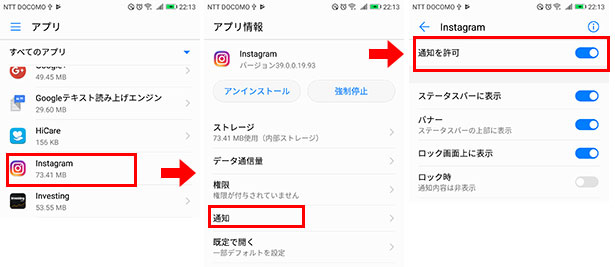
Android7.0の場合の例では、「設定」から「アプリ」をタップしてアプリの一覧を表示させ、その中から「Instagram」を選びます。Instagramの設定画面内の「通知」をタップし、次の画面で「通知を許可」のトグルをオンにします。iPhone同様にここで通知方法も設定できます。
- ステータスバーに表示:ステータスバーの上部に表示させます
- ロック画面に表示:スマホをロックしているときに通知を画面に表示します。
- 着信音/通知音:音を鳴らします
- バイブレーション:バイブさせます
▼関連記事
【注意2】インスタグラム内でのプッシュ通知の設定を確認しよう
インスタグラムではフォローしたユーザーの「投稿のお知らせをオンにする」にしている以外にも、アプリの設定で次のような通知が届くようになっています。
- 誰かからフォローされた時
- 自分が送ったフォローリクエストが相手に承認された時
- 投稿した写真、書き込んだコメントにいいね!がついた時
- 投稿した写真、タグ付けされた写真にコメントがついた時
- 自分が写っている写真がタグ付けされた時
- フォローにおすすめのユーザーがいる時
- フォロワーからダイレクトメールが届いた時
- 自分をフォローしていない人がダイレクトメールを送る許可を求めている時
- 自分が送ったダイレクトメールに返信があった時や、いいね!がついた時
- リマインダーに未読のメッセージや、未確認のお知らせがある時
- インスタグラムから新しいアプリがリリースされた時
- 投稿した動画が20回以上再生された時
- インスタグラムからの報告が更新された時
これらの通知をカスタマイズして通知するようにするには、インスタグラムの設定を行います。
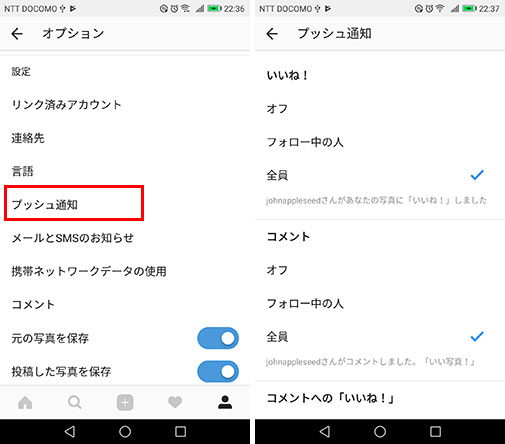
設定方法
- プロフィール画面の右上のオプションアイコンをタップ(iOSは歯車、Androidは…)
- オプション画面内の「プッシュ通知」をタップ
- プッシュ通知の設定画面で通知させたい項目を選ぶ
投稿した写真にいいね!がついた時や、誰かからフォローされた時など、通知を受け取りたいシーンごとに通知のオン・オフを選べます。通知が必要な項目がオフに設定されていないか確認してください。
通知させたい項目は細かく選んで設定できるので、自分の用途にあった項目を選んで設定するようにします。全てオンにしてしまうとあらゆる通知が届くので、少々煩わしいことになってしまいます。またこちらのオプション画面では、プッシュ通知以外にも「メールとSMSのお知らせ」も設定できるようになっています。メールで受け取りたいお知らせやSMSのメール通知も必要に応じて設定しておきましょう。
▼関連記事

どうしても通知がこない場合に確認したいこと
もしプッシュ通知を設定したにもかかわらず通知が来ない場合はいくつかの原因が考えられます。以下に主な対策法を紹介しています。
アプリが最新版か確認する
Instagramアプリが古いバージョンのままだと、突然通知が届かなくなるなどバグが生じる可能性があります。アプリはインストールしたら終わりではなく、定期的にアップデートを行うことが必要です。
アップデート内容には安定性の向上や不具合の修正も含まれていることがあるため、更新できるか否かはこまめにチェックしましょう。
またOSが古いとアプリのアップデートができない場合もあるので、スマホのOSも常に最新状態か確認することも大切ですね。
アプリの再インストール
iPhoneの場合、アプリのアイコンをロングタップすると、アイコンに[-]がつきます。
それをタップすれば、アプリをアンインストールできます。
iOSではまれに本体の設定のアプリ一覧にInstagramが見当たらない場合の事象が報告されています。
その場合は、そもそも先にご紹介したようなアプリ側で通知を有効にする設定ができないので、アプリを一旦アンインストールして再度インストールするなどしてみると、本体の設定一覧にでてくるようになることもあるようです。
Androidの場合も、インスタグラムだけ通知機能がうまく働かない場合などは、アプリの再インストールを試みてください。
本体の設定画面で「アプリ」を選び、「Instagram」を選択し、その中にある「削除」メニューを選べばアンインストールできます。
インスタグラムはアンインストールしても、アカウント情報(ユーザーネームまたはメールアドレスなど)とパスワードが控えてあれば、問題なくデータも引き継げます。
再インストールしたアプリにアカウント情報を入力してログインすれば以前の投稿内容や画像が引き継がれていますので安心してください。
メモリやストレージの空き容量を確認
スマホのメモリ不足や内蔵RAM(ストレージ容量)が不足すると、動きが遅くなりアプリの動きも不安定になりやすくなります。
その場合、きちんと通知が届かなくなる場合もあるので、スマホ内の空き容量を増やしたり、不要なプログラムが動作したりしないようメモリの解放などをしてみてください。
スマホの初期化
これらの事をしても改善しない場合、いったんスマホの初期化を行う必要があるケースもあります。
初期化すると工場出荷状態にリセットされますので、各種データのバックアップ等が必要になってきます。
初期化しても改善しなければハードになんらかの故障がある可能性が高いので、メーカーや販売店に相談してください。
通信環境の見直し
通信環境が悪く電波が届きにくい環境だと、通知が来ないこともあります。
Wi-Fi環境であれば電波強度として、スマホ画面上部の扇マーク(接続アイコン)でしっかり電波が届いているか確認し、モバイル通信であれば電波の届きやすい都市部へ移動してみるなどの対処を行ってみましょう。
まとめ
今回はインスタグラムのプッシュ通知について解説してきましたが、いかがでしたか。
プッシュ通知を活用することで、1日で消えてしまうストーリーズを見逃すことなく確認することができますし、ライブ配信も途中からではなく最初から参加できる様にリアルタイムで気づくことができます。
また通知が届くことで見たいアカウントを何度も表示して投稿されているかを確認する必要もないので、時短テクニックとしてぜひ導入してみましょう。
もしSNSアカウントの運用代行や広告配信サービスにご興味がある方は、合計16,500件以上の豊富な支援実績を持つFind Modelにぜひご相談ください。
お気軽にご相談ください
▼関連記事
▼おすすめ資料をダウンロードする
あなたにおすすめの関連記事