

 【日本語・コピペOK】SNS施策×ChatGPTのプロンプト例・使い方ガイドを公開中!
画像として読み取ることで目的のサイトに飛ぶことができるQRコード。
TikTokにもQRコード機能があり、表示させたり、QRコードを読み取ることでTikTokのプロフィールに来てもらうことができます。
自分のTikTokアカウントをフォローしてもらったり、人のTikTokアカウントをフォローする際にとても役立つ機能ですし、SNSマーケティングとしてQRコードを利用することは企業の宣伝に大きく貢献できるでしょう。
そこで今回は、TikTokのQRコードの使い方を詳しく解説していきますので、TikTokアカウントをより多くの人に広めたい方はぜひ最後までご愛読ください。
目次
TikTokのQRコードとは?
街中や雑誌、書類など多くの場所にQRコードが記載されていますね。TikTokにも、一人一人のTikTokのアカウントを表す”QRコード”が存在します。
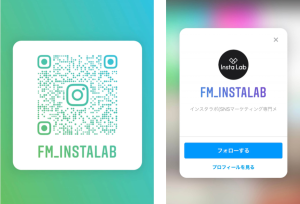
自身のQRコードをみせることで相手が自身のTikTokのアカウントを見つけることができるためとても便利。
また、自分が相手のQRコードを読み取ってアカウントを見つけることや、TikTokだけでなく他のアプリに共有することもできてしまう便利なものなのです。
TikTokのQRコードは主に
- 自身のTikTokのQRコードを”見せる”
- 相手のTikTokのQRコードを”読み取る”
の2つの使い方があります。
QRコードを”読み取る”には
- カメラを使用してスキャンする
- 他のアプリに共有して読み取る
- コピーした自身のQRコードを相手に送る
など、様々な方法があるので場面によって使い分けるとよいでしょう。
TikTokを始めてる使う方はもちろん、普段から使っているけれどTikTokについて詳しく知りたい!という方に向けて、今回は”TikTokのQRコード”について紹介していきます。
▼関連記事
TikTokのQRコードの出し方
それではさっそく、TikTokのQRコードの出し方について説明していきます。
TikTokのQRコードを出す(見せる)手順
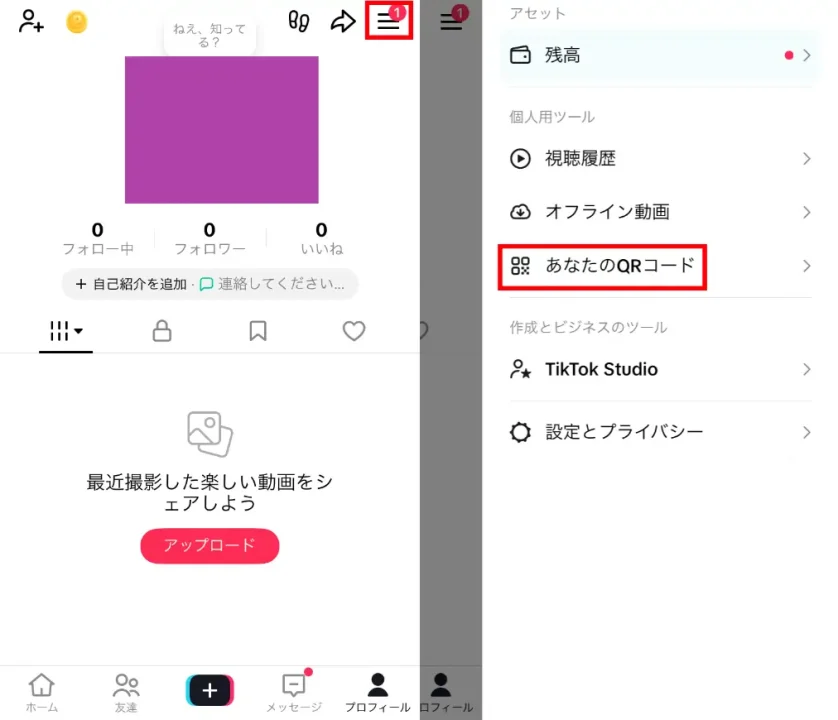
まず初めに画面右下の「プロフィール」をタップして自分のプロフィール画面を表示させましょう。
プロフィール画面右上の「メニューボタン」をタップしてください。
すると今度は右画像のようなメニューが表示されますので、上から4つ目の「あなたのORコード」をタップします。
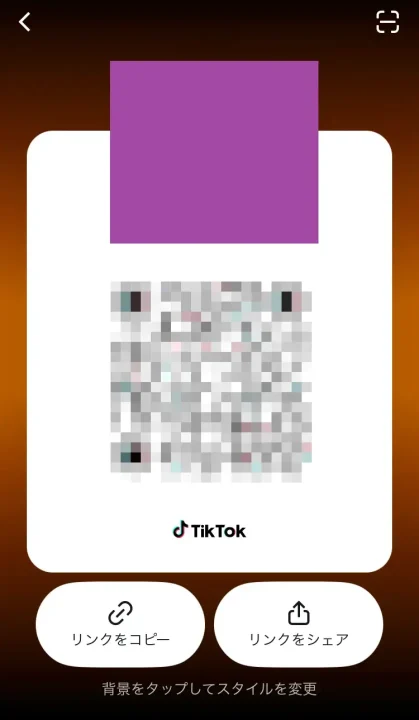
すると、下の画像のように自身のTikTokアカウントのQRコードを出すことができます。
TikTokのQRコードのデザインを変える
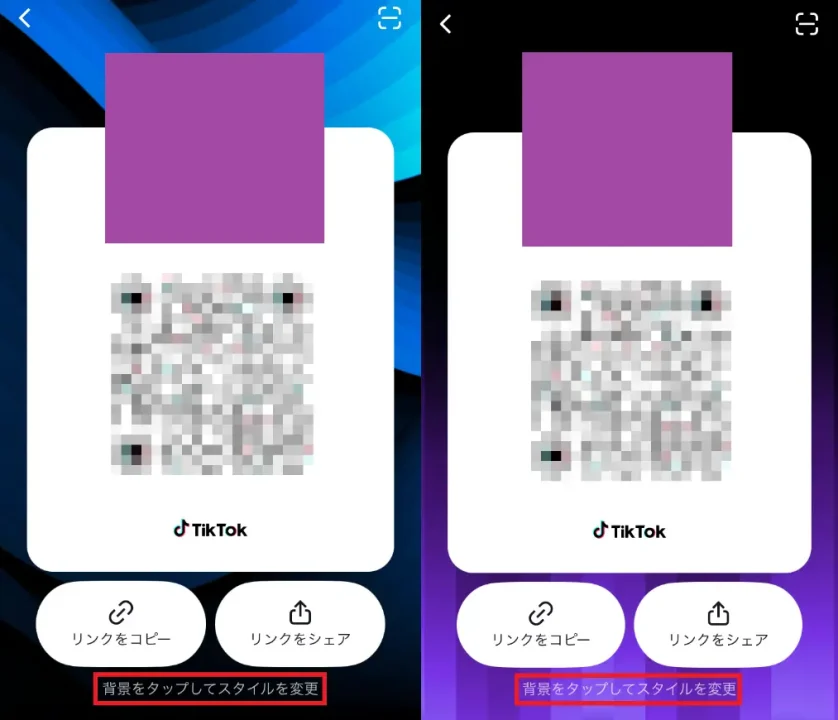
次にQRコードのデザインの変え方について説明しましょう。まず、自分のTikTokアカウントのQRコードを表示させます。
画面の下に「背景をタップしてスタイルを変更」という説明があるように、TikTokのQRコードの背景をタップすることでQRコードの外側の背景を色を変えることができます。
自分の好きなカラーにデザインを変えることができるので、その日の気分に合わせてぜひ変えてみてくださいね。
TikTokのQRコードの読み取り方
次はTikTokのQRコードの「読み取り方」について説明していきます。
カメラでTikTokのQRコードを読み取る
最初にご紹介する方法はカメラを使ってスキャンをする方法です。
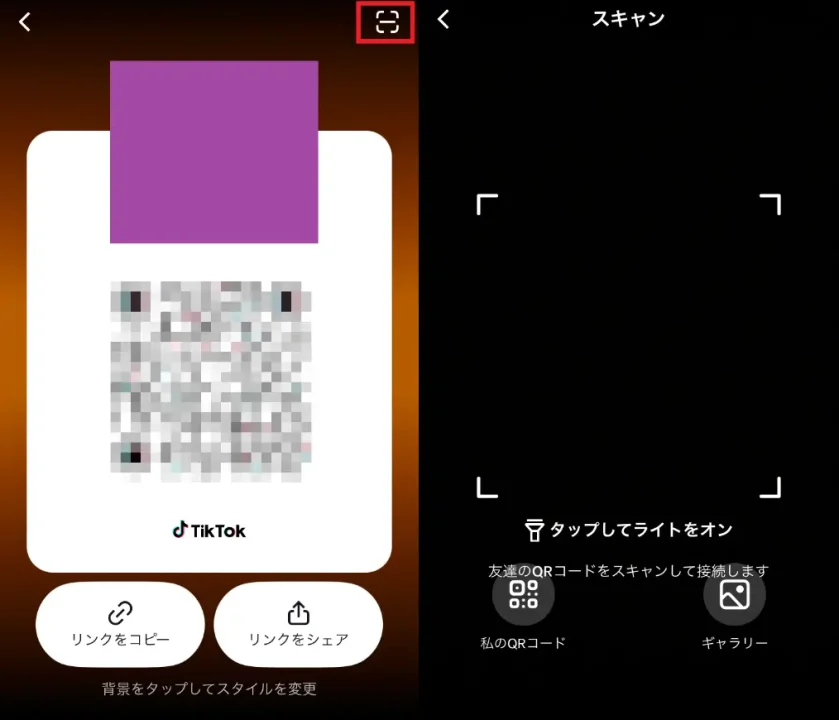
まず、自身のTikTokのQRコードを表示させ、ページの右上の「スキャン」マークを押しましょう。
するとカメラが起動し、右の画像のようにスキャンモードになります。
相手のQRコードを画面の枠のなかに合わせるように撮影すると相手のTikTokのプロフィール画面に飛ぶことができます。
保存してあるTikTokのQRコード画像を読み取る
もし相手のQRコードが画像としてスマホのカメラロールに保存してある場合は、画面右上の「アルバム」を押しその画像タップすること読み取りが可能になります。
他のアプリに共有してQRコードを読み取る
次に他のアプリに共有してQRコードを読み取る方法について説明していきます。
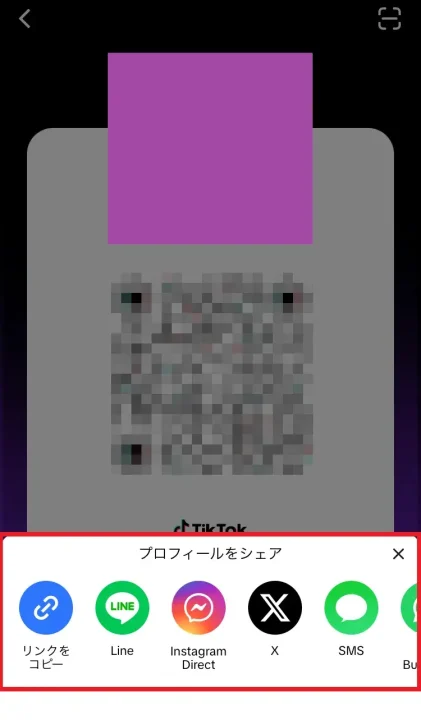
自身のQRコードのあるページの下に「リンクをシェア」という項目の中から共有先のSNSを選びQRコードを送ることができます。
LINEやメールはメッセージとしてQRコードの画像を送ることができ、Instagramではストーリーや投稿で共有することができるんです。
それぞれの用途に合わせて共有先のアプリを選択して、どんどん自身のTikTokのアカウントを広めていきましょう。
保存したQRコード画像を相手に送って読み取る
次に、保存したTikTokのQRコードの画像を相手に送って読み取る方法を紹介します。
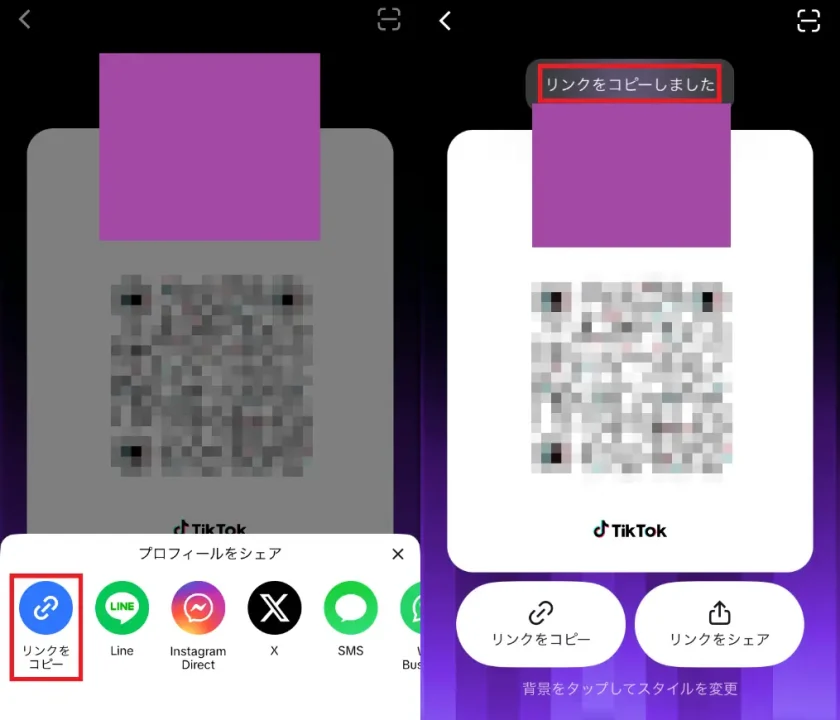
項目の一番左に、「リンクをコピー」と書かれたマークがあります。そこをタップすると、右の画像のように「リンクをコピーしました」という文字がでてきます。
そのテキストとして保存されたリンクを相手に送信することによって、自身のTikTokのアカウントの読み取りを行ってもらうことができます。
コピーしたリンクは、そのほかにも
- メールやSNSなどに添付して相手に送信する
- ブログやWEBサイトに貼り付ける
- 印刷プリントして掲載する(ポスター、名刺、配布物など)
など様々な方法で共有することができます。自分のTikTokアカウントを見つけてもらえるチャンスを広げましょう。
▼関連記事


TikTokのQRコードの読み取りがなかなかうまくいかないときの対処法

TikTokの読み取りが上手くいかないときは以下を試してみましょう。
スマホの「設定」の中の「TikTok」を開いて、
- 写真の許可が”なし”になっていないか
- カメラはONになっているか
を確認する。
また、スマホの「設定」の中の「一般」をタップして「ソフトウェア・アップデート」からOSが最新バージョンにアップデートされているか
「Appstore」または、「GooglePlayストア」の「アップデート」から「TikTok」アプリが最新バージョンにアップデートされているか
を確認してみてください。
まとめ

今回はTikTokのQRコードの使い方について解説してきましたが、いかがでしたでしょうか。
TikTokのQRコードは、相手に見せたり読み込んだり、共有したりすることで、アカウントを手軽に知らせられる便利な機能です。
投稿の発信に加えてQRコードも活用しながら、TikTokを通じたつながりを広げていきましょう。
もしインフルエンサーキャスティングやSNSアカウントの運用代行、広告配信サービスにご興味がある方は、合計19,000件以上の豊富な支援実績を持つFind Modelにぜひご相談ください。
お気軽にご相談ください
▼関連記事

▼おすすめ資料をダウンロードする
あなたにおすすめの関連記事