

 【日本語・コピペOK】SNS施策×ChatGPTのプロンプト例・使い方ガイドを公開中!
インスタグラムの検索は、今やGoogleの検索以上に使用頻度が高いユーザーもいるほどメジャーなものになりました。
インスタの検索機能ではアカウント検索やタブ検索など、様々な種類の検索方法が用意されています。目的に合った検索を行うことで、より早く手に入れたい情報を発見しやすくなるでしょう。
そこで今回は、インスタグラムの検索履歴の詳細と、履歴を一括で削除する方法について紹介していきます。
目次
インスタグラムの検索機能とは

インスタグラムの検索機能とは、インスタグラム内のアカウント名、ハッシュタグやスポット(地域)情報を検索することができる機能です。
インスタグラムの画面下の「虫眼鏡アイコン」をタップすることで、検索画面を表示することができます。
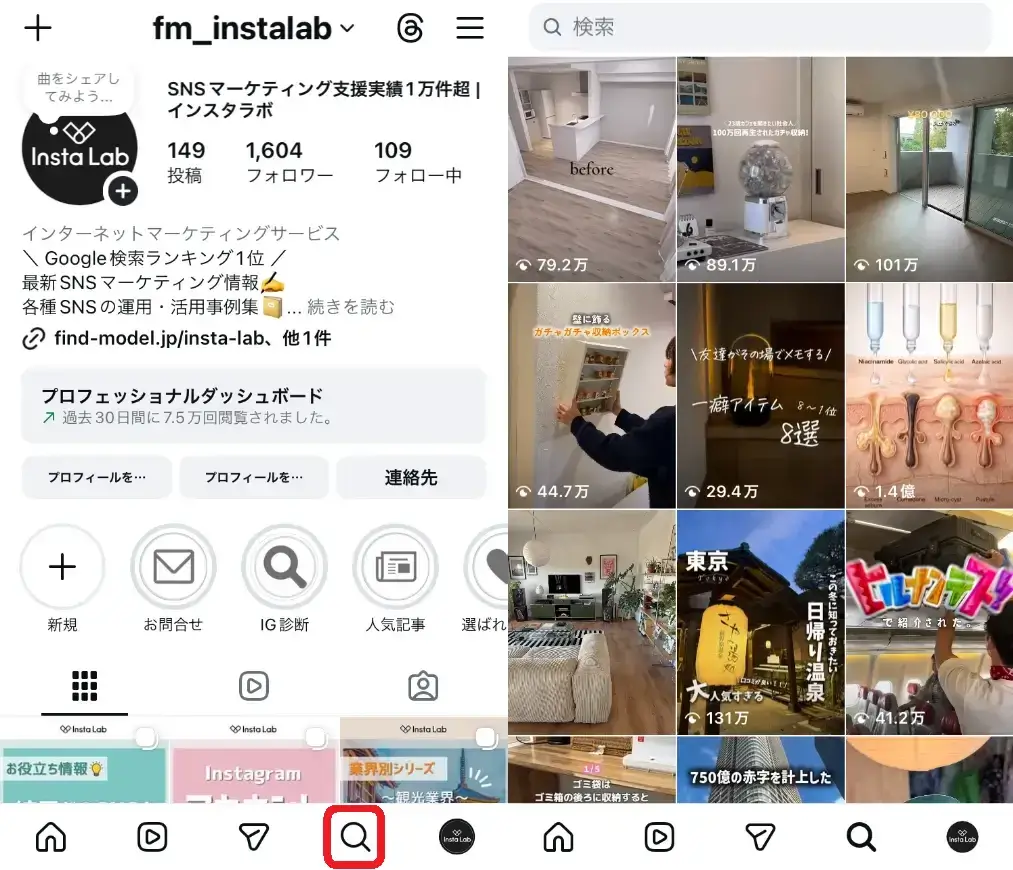
検索画面トップには、検索バーに加え現在注目を集めているリール動画が表示されます。
検索ボックスに検索したいキーワードを入力すると、そのキーワードに関連性のある情報を調べることができます。
例えば「hawaii」と検索することで、hawaiiに関連する「アカウント検索」「音源検索」「タグ検索」「スポット検索」についての結果が表示されます。
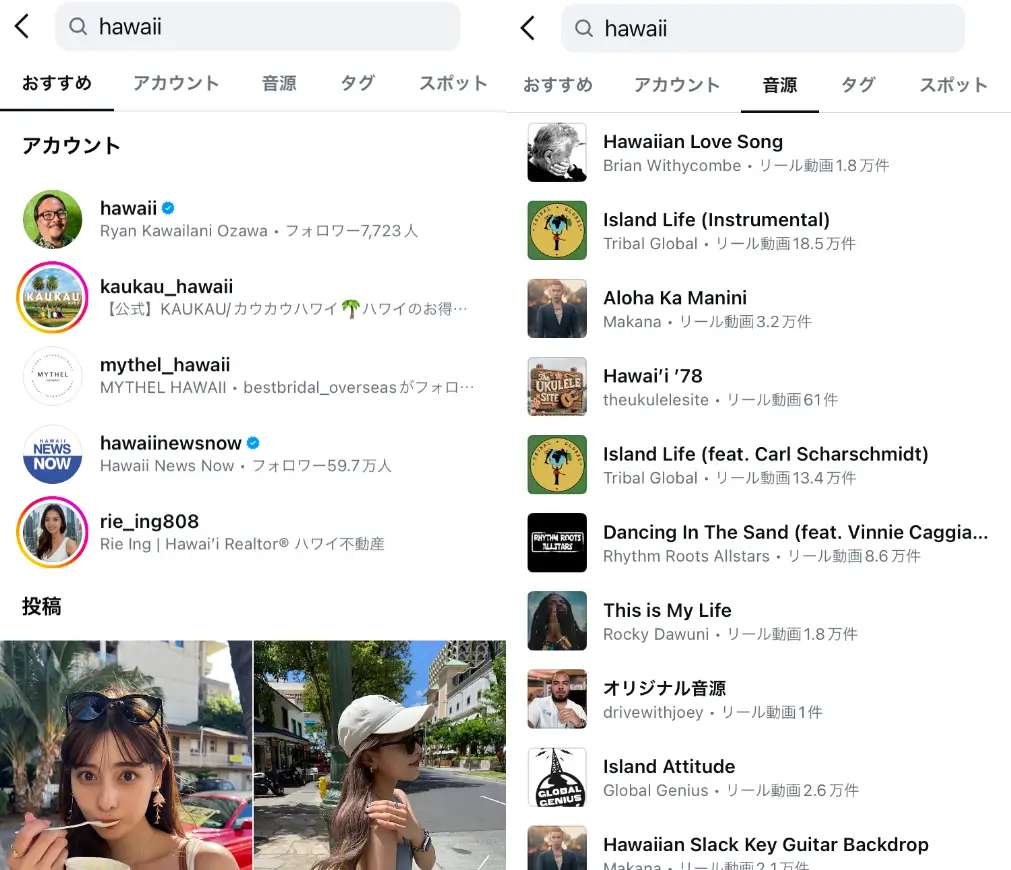
では、インスタグラムの4つの検索「アカウント検索」「音源検索」「タグ検索」「スポット検索」について説明していきましょう。
アカウント検索
アカウント検索はアカウント名で検索する方法のことです。
アカウント名は、ユーザーIDや名前になっているので、知り合いや芸能人、あるいは好きなクリエイターのインスタグラムを見たい時にアカウント検索を活用します。
アカウント検索をする具体的な手順は以下のとおりです。
- 検索画面上部の検索ボックスに検索したいワードを入力
- 「アカウント」をタップ
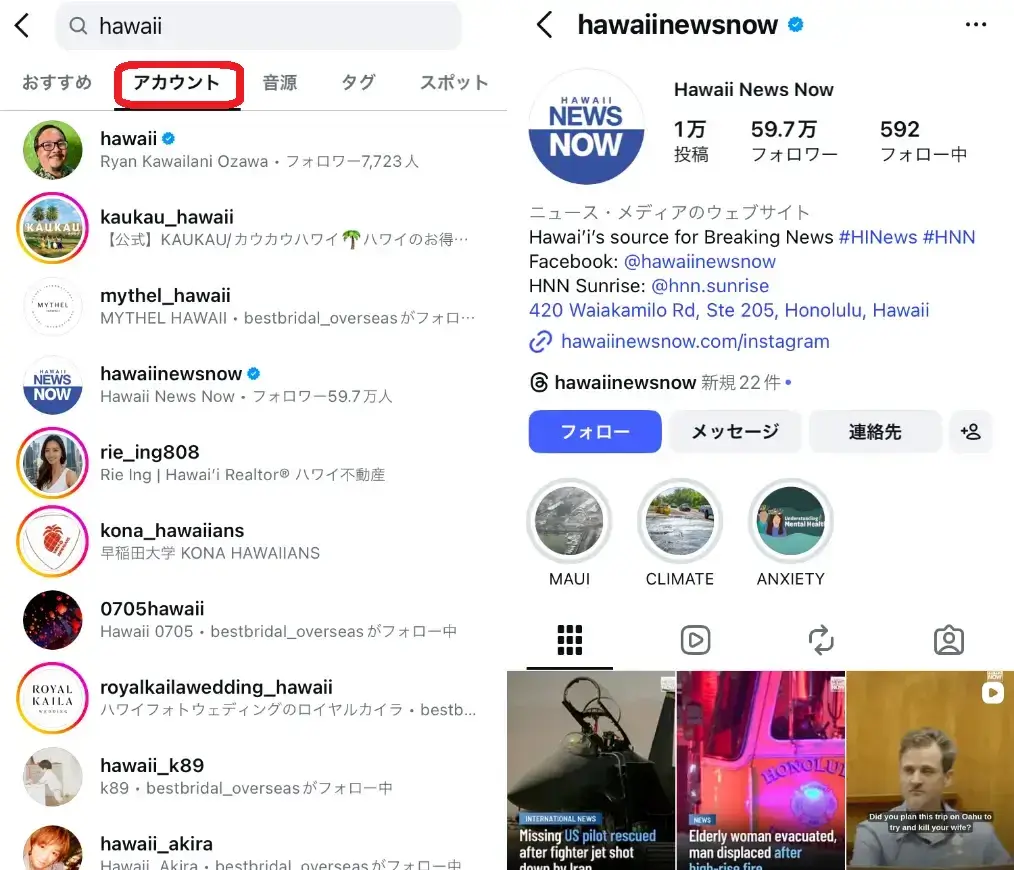
表示された検索結果をタップすると、そのアカウントのプロフィール画面に移ります。
お気に入りのアカウントの場合は、そのままフォローして継続して投稿を楽しむこともできます。
ただし、アカウント検索では「なりすましアカウント」や「人違い」に気をつける必要があります。
なりすましアカウントとは、特定の人気アカウントになりすまして、個人情報を引き出したりする悪意をもったアカウントのことです。
有名人や企業の公式アカウントには、アカウント名の横に青い認証バッジが表示されますので、企業アカウントを探している場合は認証バッジを一つの目安にしましょう。
個人の知り合いのアカウントを検索したい場合は、なりすましアカウントかどうかの判断が難しいため、あらかじめユーザー名を教えてもらうか、ネームタグを活用して情報を交換するとよいでしょう。
▼関連記事

タグ検索
タグ検索は、投稿のキャプションにつけたハッシュタグ(例:#ねこ、#ハワイ)を検索する方法のことです。
インスタグラムユーザーの多くが使う検索の代表的な機能であり、ハッシュタグ自体のフォローもできます。
具体的なタグ検索の方法は、以下のとおりです。
- 検索画面上部の検索ボックスに検索したいワードを入力
- 「タグ」をタップ
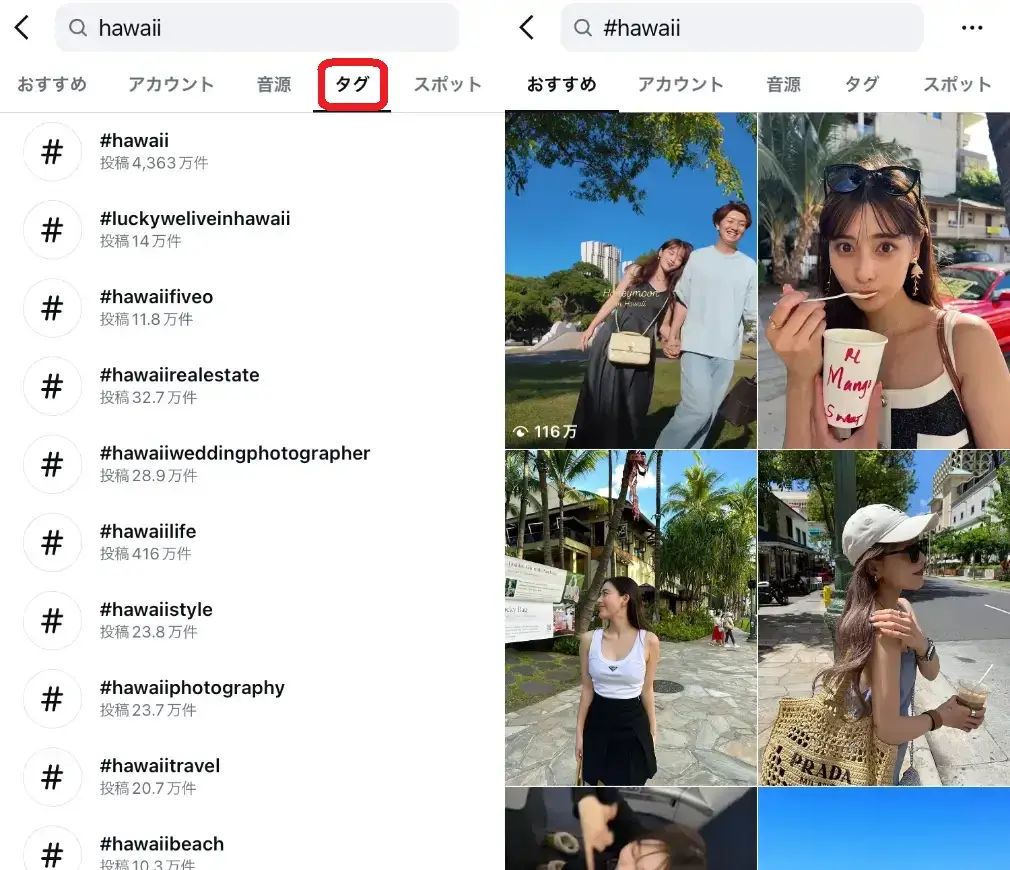
タグ検索の注意点としては、複数ワードでの検索だとうまく検索できないことが挙げられます。
インスタグラムの検索は基本的に完全一致検索のため、アカウント検索もそうですが、たとえば「ハワイ_サーフィン」のように、複数のキーワードで検索しようとすると、候補が絞り込まれすぎてうまく検索できません。
他人の投稿に記載されているハッシュタグをタップすることで、そのハッシュタグの検索結果を表示することができますので、気になるハッシュタグがあるときは併せて活用しましょう。
音源検索
音源検索は、投稿に使用されている音源(BGM)を検索する方法のことです。
投稿者は自身でBGMを用意しなくてもここから音源を見つけ出すことができるので、著作権問題を気にせず安心して動画に使用するBGMを選ぶことができます。
具体的なタグ検索の方法は、以下のとおりです。
- 検索画面上部の検索ボックスに検索したいワードを入力
- 「音源」をタップ
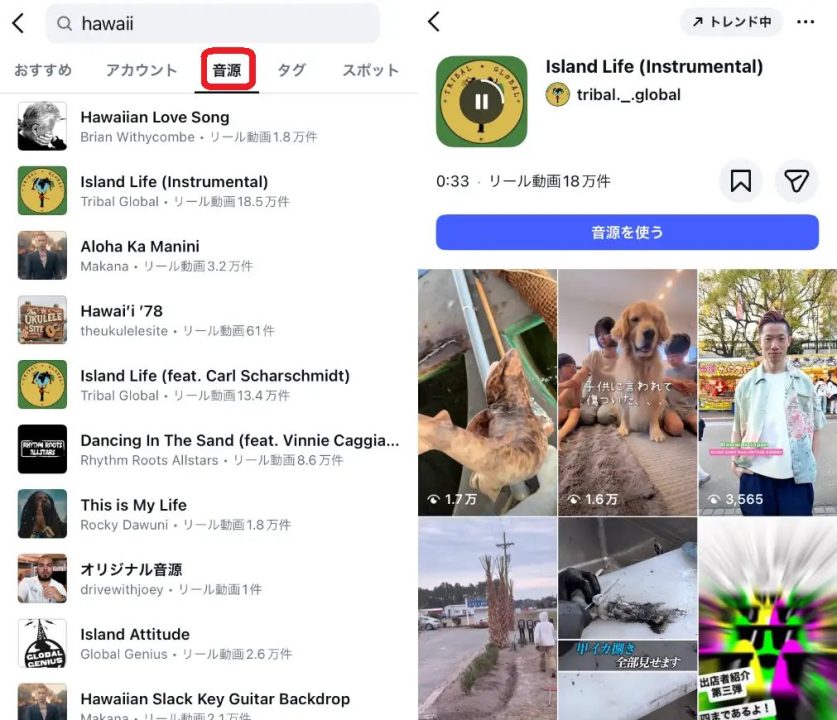
またアーティスト名の右隣にどれくらい音源がリール動画で使用されているかが表示されているので、人気の高い音源が一目で分かる仕組みとなっています。
音源をタップすることで実際にその音源が使われているリール動画が使用例として一覧表示されているため、動画制作時の参考になることは間違いありません。
▼関連記事

スポット検索
スポット検索は、撮影した場所や位置情報がつけられている投稿を検索する方法です。
例えば、気になっているレストランの検索や話題の旅行先などを探すのに適しています。Google検索以上にインスタグラムのスポット検索でお店等を調べる人もでてきていますので、ぜひ活用したいところです。
スポット検索の方法は以下になります。
- 検索画面上部の検索ボックスに検索したいワードを入力
- 「スポット」をタップ
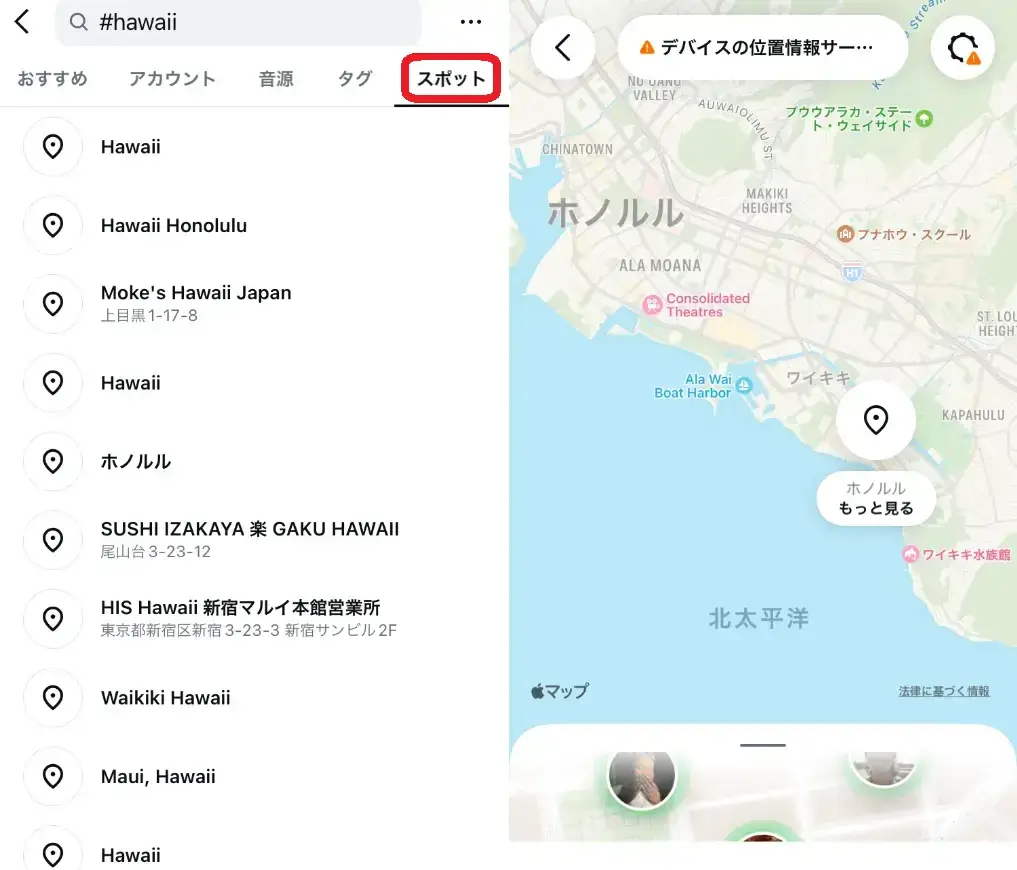
スポット検索では、複数のワードで検索が有効です。
例えば、「表参道 カフェ」といった検索が可能ですから、行先を調べる際に活用するとよいでしょう。
インスタグラムの検索履歴をすべて消す方法

ここまでインスタグラムの検索方法について説明してきました。
それぞれの検索は便利で面白さも提供してくれるのですが、自動的に最大30件まで履歴が残ります。
最近検索したことをもう一度検索することはよくあることですから、ユーザーにとっては大変便利な機能です。
しかし、自分の検索履歴を見られたくないというユーザーは少なくありません。なんといってもGoogleの検索履歴やAmazonの買い物履歴等といっしょでプライバシー情報の塊ですから。
そこで、インスタグラムの検索履歴を全て消す方法をご紹介していきます。
具体的な手順は以下のとおりです。
- 自分のアカウントのプロフィール画面を表示
- 画面右上のメニューアイコンから「設定」をタップ
- 一番上に表示されている「アカウントセンター」をタップ
- 「あなたの情報とアクセス許可」をタップ
- 「検索履歴」をタップ
- 下に表示されている「すべての検索履歴をクリア」をタップ
詳しく見ていきましょう。
インスタグラムの検索履歴を削除する方法 パターン1
まず、自分のプロフィ―ル画面右上のメニューボタンから、「設定」ボタンをタップしましょう。
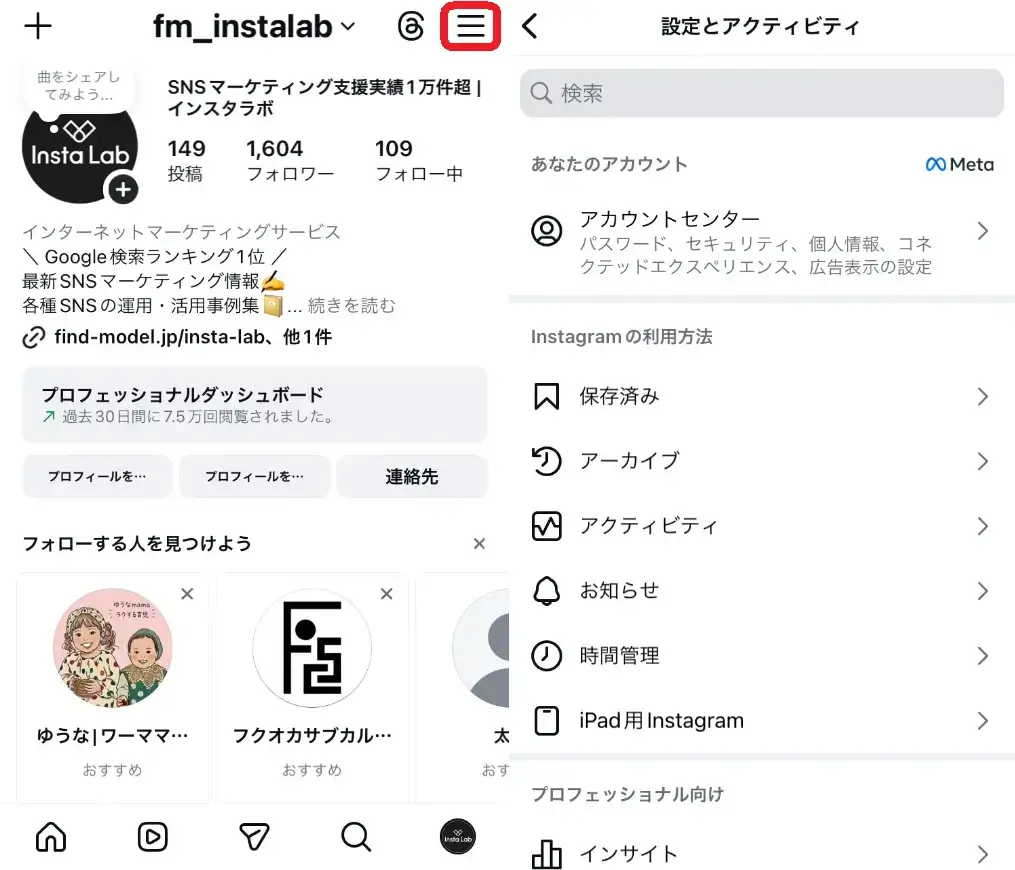
すると「設定とアクティビティ」という画面が表示されるので、一番上の「アカウントセンター」をタップしましょう。
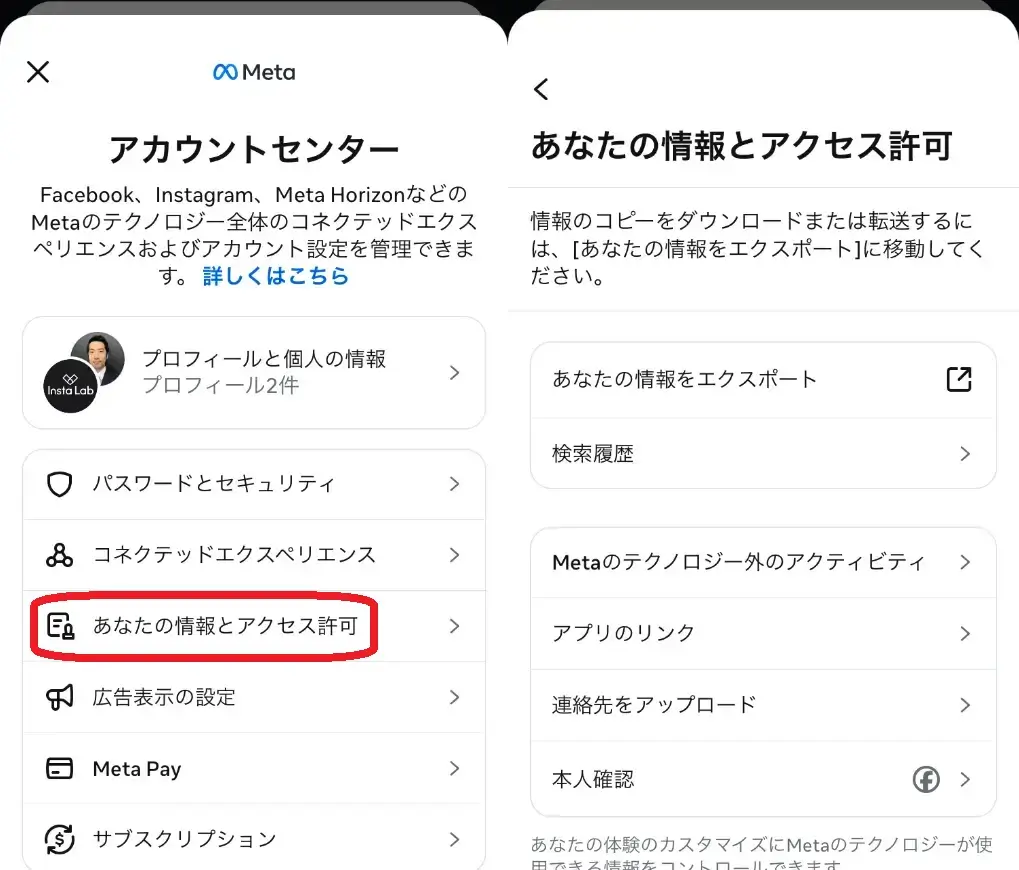
次にアカウントセンターの「あなたの情報とアクセス許可」という項目を選択します。
「検索履歴」が表示されるのでタップします。
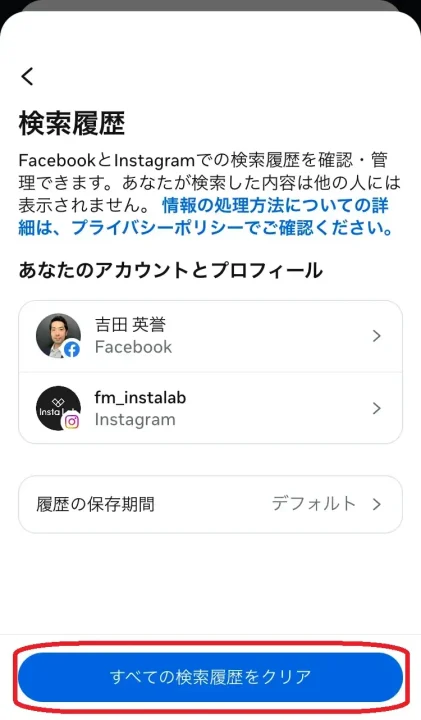
最後に検索履歴の一番下に表示されている「すべての検索履歴をクリア」から検索履歴を全て削除することが可能です。
インスタグラムの検索履歴を削除する方法 パターン2
パターン2ではパターン1よりも手軽に検索履歴を削除する方法を紹介します。
まず、設定とアクティビティに表示されている検索バーから「検索履歴」と入力し検索してみましょう。
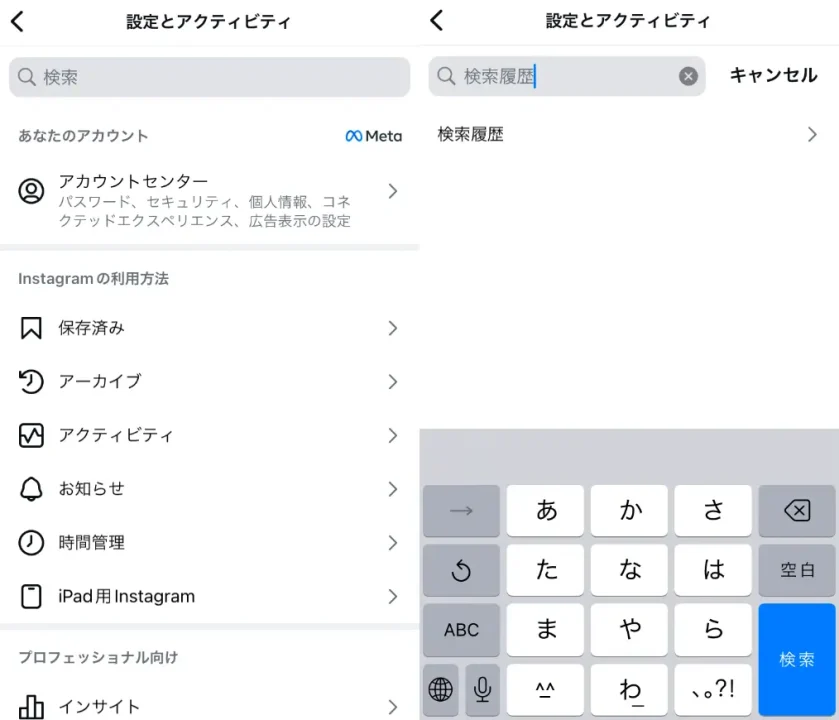
すると一発で検索履歴画面が表示されるので、アカウントセンターの「あなたの情報とアクセス許可」という項目を選択する手間が省けます。
その後、下の方に画面をスライドしていくと「すべての検索履歴をクリア」ボタンがありますのでタップしましょう。
以上で、検索履歴の削除が完了となります。
もし検索履歴が削除できない場合

場合によっては、検索履歴を削除しようとしても削除できないトラブルが発生することがあります。
ただしこれはアプリや使用しているデバイス(PCやスマホ)に問題が発生しており、一時的な問題として解消できる可能性があるでしょう。
その場合の対処法では以下の方法が有効的です。
- インスタのアップデート
- インスタの再インストール
- インスタの再起動またはログアウト
- デバイスの再起動
インスタのバージョンが古くなっていないか確認し、なるべく最新の状態を維持するようこまめなアップデートを心掛けていきましょう。システムエラーによりバグが生じていることもあるので、アプリを削除してもう一度再インストールしてみることも解決法の一つになり得ます。
またアプリの問題ではなくデバイス側が原因でトラブルが発生していることも考えられるので、アプリ側で解決できなかった場合はデバイスも一度電源を切り再起動を試みてください。
まとめ:インスタグラムの検索履歴が気になるならこまめに削除しよう

今回はインスタグラムの検索機能と検索履歴を一括で削除する方法を解説しましたが、いかがでしたか。
検索履歴が残らないようにできればいいのですが、残念ながら現時点で履歴が残らないようにすることはできないため、もし気になるようでしたら、こまめに削除して対応しましょう。
また他人のアカウントを閲覧しても、自分が閲覧したことは相手に知られることはありません。
そのため、気になる人のプロフィールやアカウントの投稿を見ても足跡は付きませんし、特定のユーザの投稿を保存しても問題ありません。
ただし、投稿へのコメントやいいね!はインスタグラム上で公開されますし、ストーリーズの閲覧も投稿者自身は閲覧したユーザーを確認できることにご注意ください。
ブランドイメージや信用を損なわないようにSNSマーケティングを行っていきましょう。
もしSNSアカウントの運用代行や広告配信サービスにご興味がある方は、合計16,500件以上の豊富な支援実績を持つFind Modelにぜひご相談ください。
お気軽にご相談ください

▼関連記事


▼おすすめ資料をダウンロードする
あなたにおすすめの関連記事