

 【日本語・コピペOK】SNS施策×ChatGPTのプロンプト例・使い方ガイドを公開中!
様々なSNSや動画配信プラットフォームが台頭する昨今において、ラジオ形式の音声配信のニーズが高まりつつあることをご存知でしょうか?
作業をしながらでもコンテンツを楽しむことができる音声配信は「タイムパフォーマンス」を重要視するZ世代の価値観や現代人の生活スタイルと非常にマッチしたプラットフォームなのです。
そんなニーズの高まりを受け、音声配信機能をアップデートする既存のSNSも増えています。
中でもX(旧Twitter:以下X)では、「スペース」と呼ばれる音声配信・視聴機能を拡充し、専用タブを設けることでメインコンテンツとして位置付けるようになりました。
今回はそんなXの「スペース」機能の配信・視聴方法について分かりやすく解説していきます。
Xスペースで配信・参加してみたいという方は、ぜひこの記事を参考にしてみてください。
目次
Xスペースとは?

Xスペースは、X上で音声のみの会話をリアルタイムで配信・視聴することができる投稿機能のことです。
Xスペースのホストは、話したいテーマやトピックを自由に設定し、共同ホスト2名を含む最大13名がスピーカーとしてリアルタイムの会話を楽しめます。
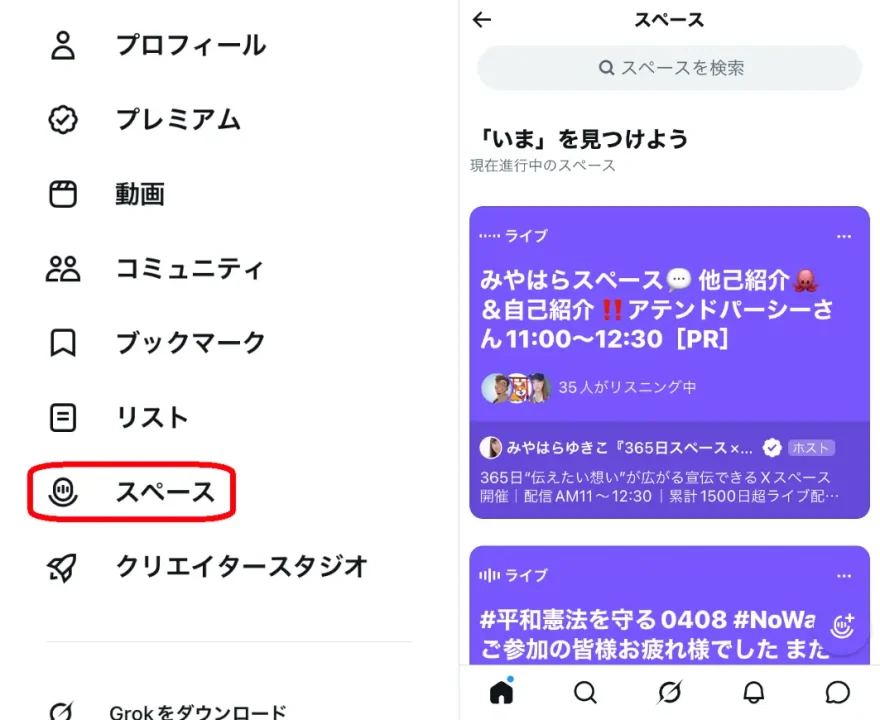
スペースに参加したいリスナーは、プロフィール画面下部のXスペースタブから好みのトークルームを選んでいつでも参加・退出することが可能です。また、リスナーの参加人数は制限なしとなっています。
Xユーザーなら誰でも、モバイルアプリからスペースに参加することができます。
▼関連記事

Xスペースを利用するメリット

Xスペースを利用することで、主に以下のメリットを享受することができます。
新規ユーザーの獲得
スペースを開始すると、参加者がいることがXの画面上部に表示されます。露出が増えることで、フォロワー以外にも届きやすくなり、新規ユーザーの獲得につながります。
スペースには数十人、また数百人とユーザーが集まりやすいので、アカウントの認知度拡大に大きく貢献できるでしょう。
ラジオ感覚で手軽に配信・視聴できる
スペース配信は音声のみに対応しているので画面を見る必要がなく、勉強や通勤、食事中などながら作業として手軽に視聴することができます。
そのためホストも配信に対するハードルが低くなり、リスナーに対するちょっとした報告や雑談などラジオ感覚で手軽に配信することができるでしょう。
コミュニケーションツールとして優れている
ホストに対するリアクションとしてスタンプやリプライ、リクエストを送ることができるので、リスナーとホスト間の交流が活発になりやすいです。
交流が活発になることでコアなファンが生まれ、常連リスナーが増えれば増えるほどさらにそのフォロワーが視聴に来るという好循環が発生するでしょう。
▼関連記事

スペースをホストとして作成する方法
それでは早速、Xスペースをホストとして作成する方法を確認していきましょう。
iOSの場合、ホストはホームタイムライン右下のポスト作成アイコン 「+」を長押しして、 マイクアイコンを選択します。
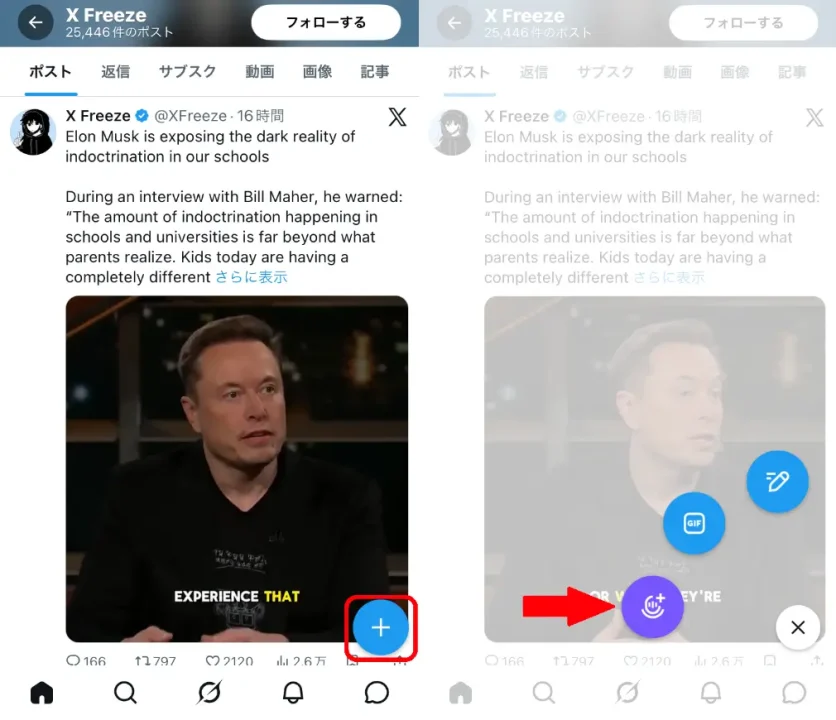
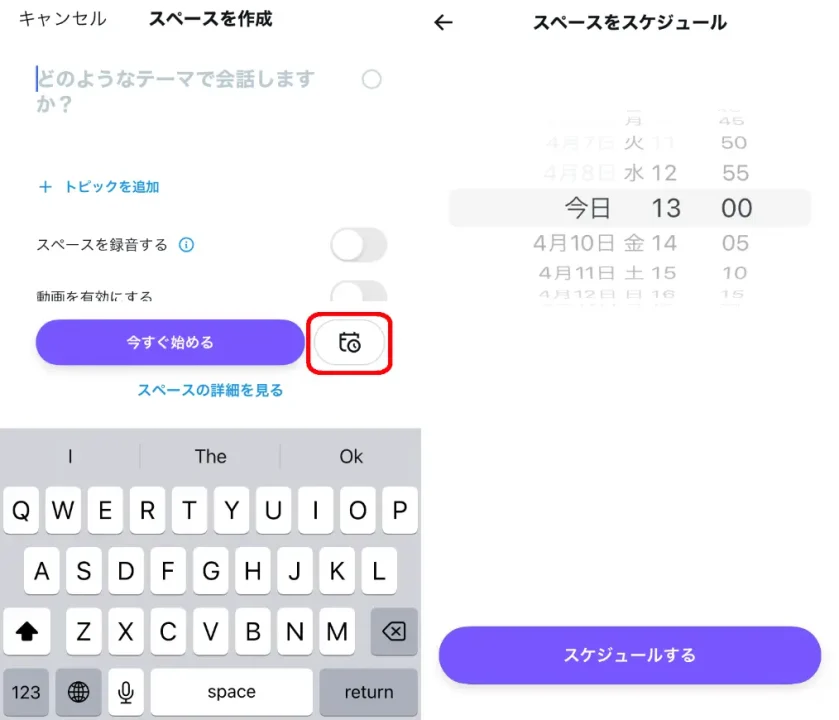
スペースは一般公開され、全てのXユーザーがリスナーとして参加できるようになります。
スペースを作成したことをポストして参加を呼びかけたり、リンクをダイレクトメッセージで送ったり、共有することでリスナーをスペースに招待しましょう。
ホストは参加者のプロフィールを確認し、ダイレクトメッセージ送信、ブロックなどができる他、スピーカーから削除したりマイクをオフにする権利も持っています。
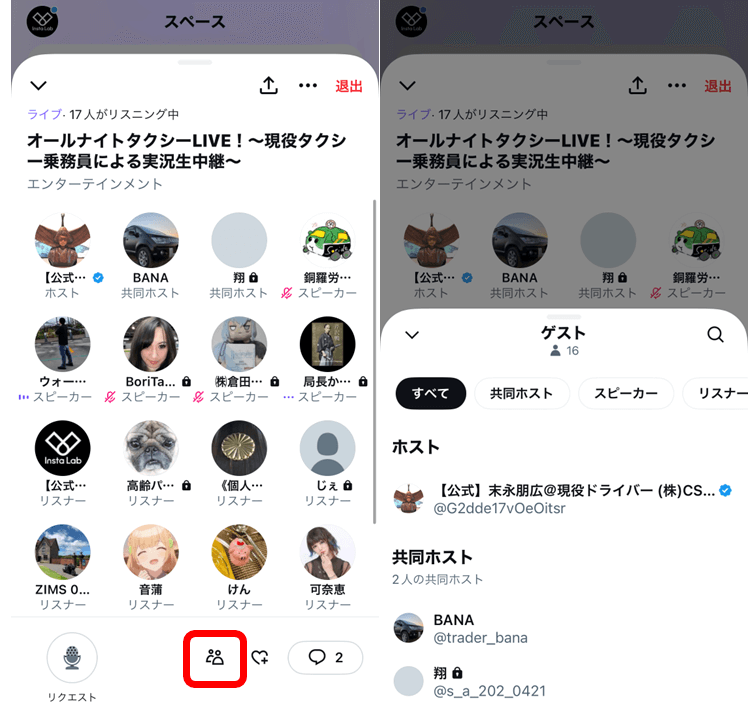
リスナーを共同ホストまたはスピーカーとして追加するには、人型アイコンもしくは追加したいリスナーのプロフィール画像を選択し、リクエストを送信します。
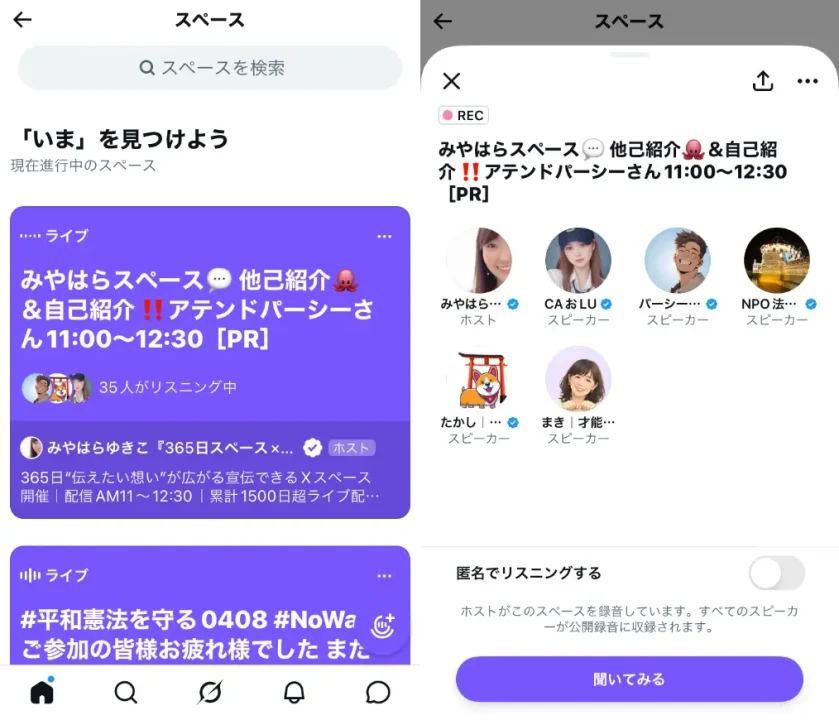
スペースにリスナーとして参加する方法
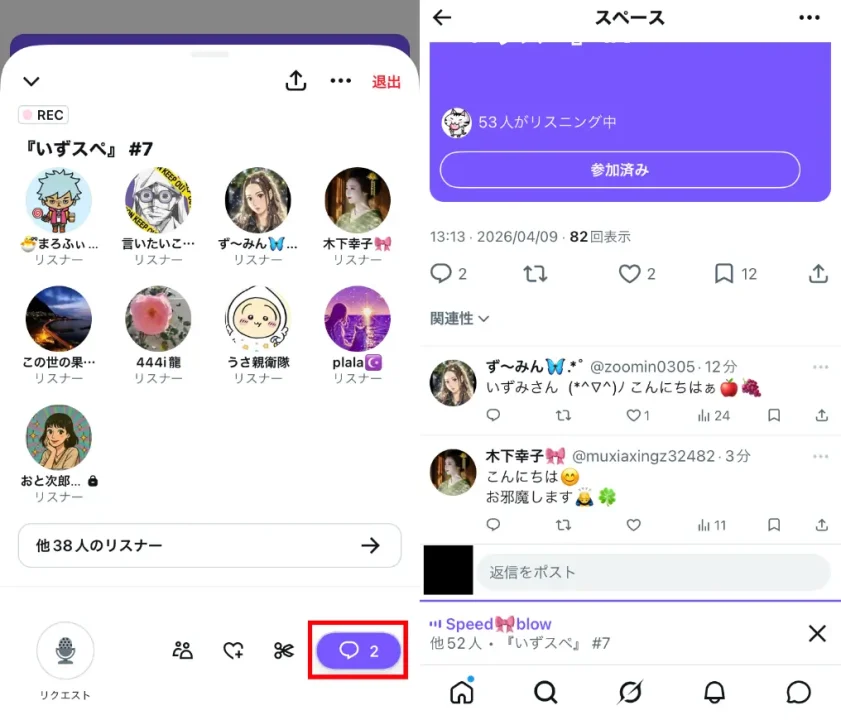
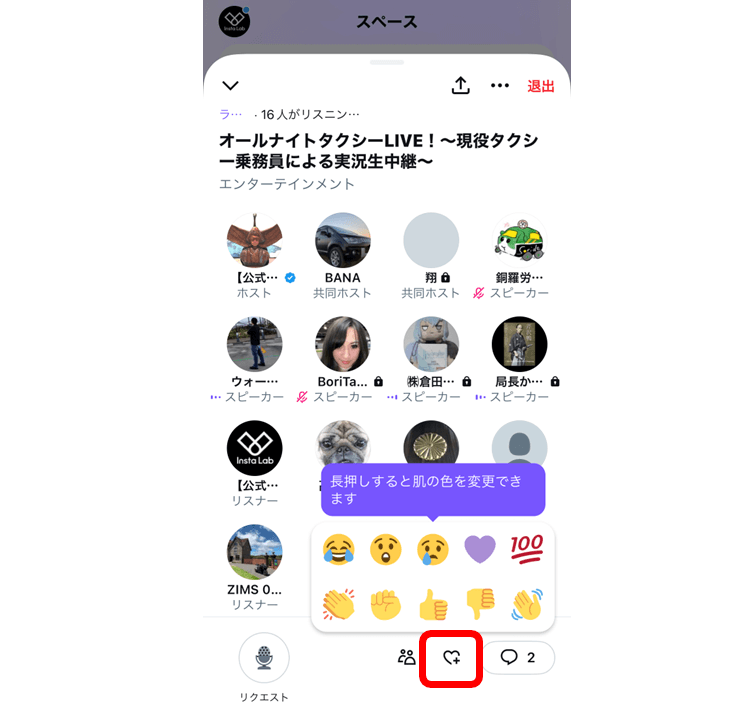
トークルーム下部の吹き出しアイコンからは、参加しているスペースに投稿されたリプライを確認することができます。
人型アイコンからは、ホストと同様にトークルームに参加しているアカウント一覧を確認することができます。
ハートアイコンからは、ホストへスタンプのリアクションを送ることができます。
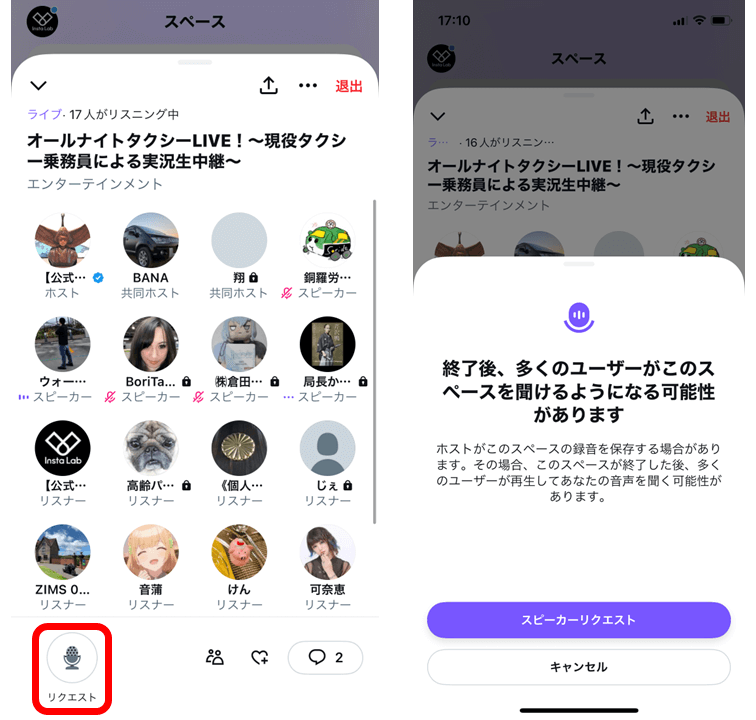
リスナーは、トーク画面左下のリクエストアイコンを選択することで、ホストに発言許可をリクエストできます。
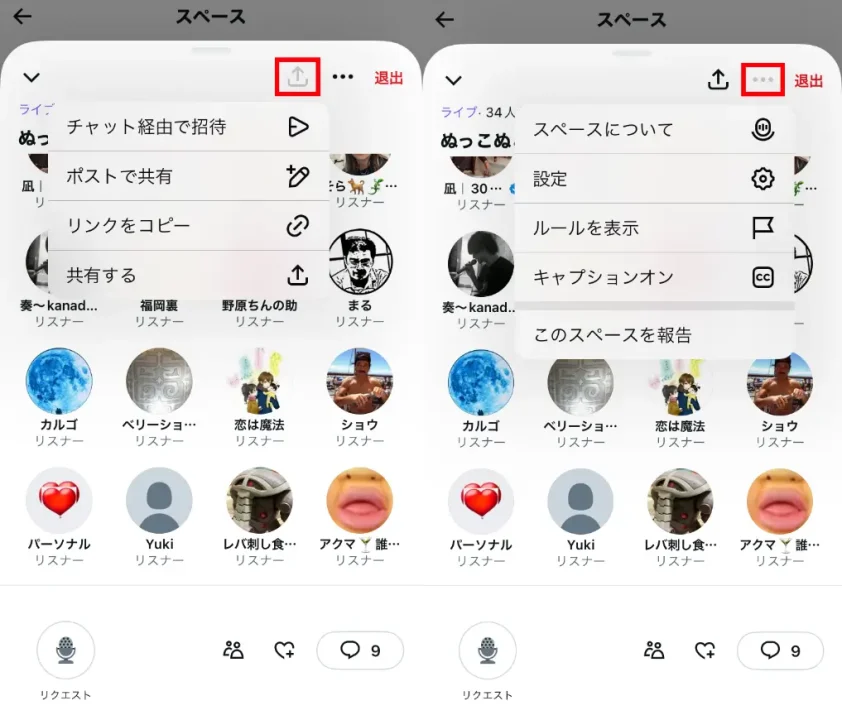
トーク画面上部の矢印アイコンから、参加しているトークルームを共有したり、その隣のメニューアイコンからはスペースについてルールや設定を確認することができます。
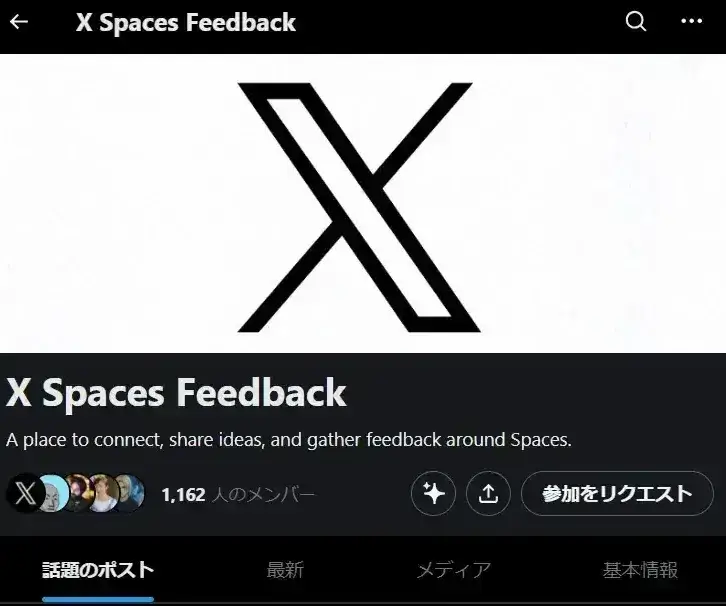
スペースフィードバックコミュニティとは、スペースに参加しているユーザーに向けたX公式のコミュニティです。
スペースフィードバックコミュニティは、スペースを利用したユーザーから機能に関するフィードバックや改善点、感想などのあらゆる意見を集める目的で開設されました。
スペースに参加しているすべてのユーザー(ホスト、スピーカー、リスナー)が、本コミュニティに参加することができます。
コミュニティへの参加のリクエストをすると、自動的にコミュニティのルールに同意したことになります。
まとめ

本記事では、Xの音声配信機能「スペース」の配信・視聴方法や配信・参加条件について、画像を交えながら分かりやすく解説していきましたが、いかがでしたでしょうか?
新しくなったXスペースは、フォロー・フォロワー間だけのコミュニケーションだけでなく、新たなユーザーとつながることができる機会を与えてくれます。
気軽に始めることができるスペースは、配信者を始めてみたいという方、ながら作業で視聴したいという方どちらにも有効活用できる機能です。ぜひこの機会に一度Xスペースを利用してみることをオススメします。
もしSNSアカウントの運用代行や広告配信サービスにご興味がある方は、合計16,500件以上の豊富な支援実績を持つFind Modelにぜひご相談ください。
お気軽にご相談ください

▼関連記事


▼おすすめ資料をダウンロードする

あなたにおすすめの関連記事